
🤖SSH链接Linux系统服务器
TIP
本文介绍了PC端和移动端SSH连接Linux服务器的方法各一种,涵盖PC端(Windows CMD/Mac终端/finalshell)、手机端(Termius),适用于不同设备和操作系统。
SSH(Secure Shell)是一种加密的网络协议,用于安全地访问和管理远程计算机或服务器。它通过加密通信通道,防止数据在传输过程中被窃听或篡改,是远程登录和文件传输的常用工具。
SSH链接Linux服务器的方式与工具有很多,这里不一一介绍了,链接工具软件各有所爱,这里只介绍几款常用的工具和链接方法:
Linux的发行版包括Centos,Ubuntu,Debian,TencentOS,RedHat等等。都是一样的链接方式。 首先你需要知道你服务器的IP地址和密码是多少:

PC端链接方法
方法一:使用系统自带终端链接 (不推荐)
Win-系统CMD链接
Windows系统可以直接使用自带的CMD进行链接(建议作为临时使用) Win+R键打开CMD 输入 ssh root@服务器IP 第一次连接会让你确认一下密钥 输入yes即可 然后输入服务器的密码

链接成功了 然后你就可以操作你的服务器了

Mac-系统终端链接
和上面的Windows CMD一样。
打开Mac的终端软件
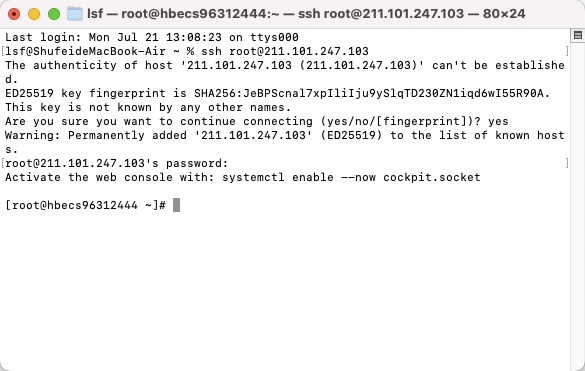
输入 ssh root@服务器IP 第一次连接会让你确认一下密钥 输入yes即可 然后输入服务器的密码
方法二:使用finalshell工具(推荐)
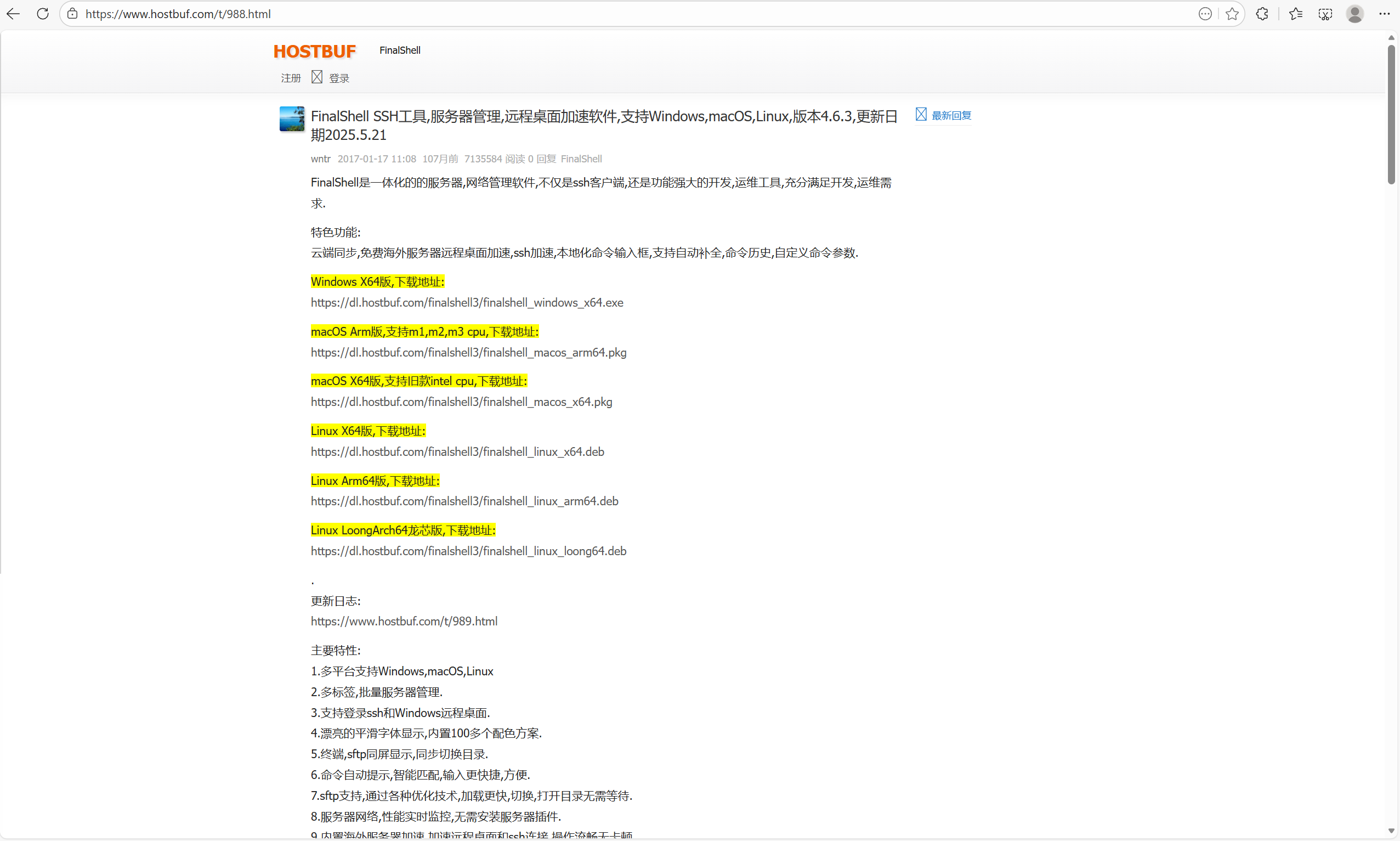
去finalshell官网下载安装包,finalshell官网
下载适合您的版本,这里以windows x64版本为例子。
进入软件按图示点击
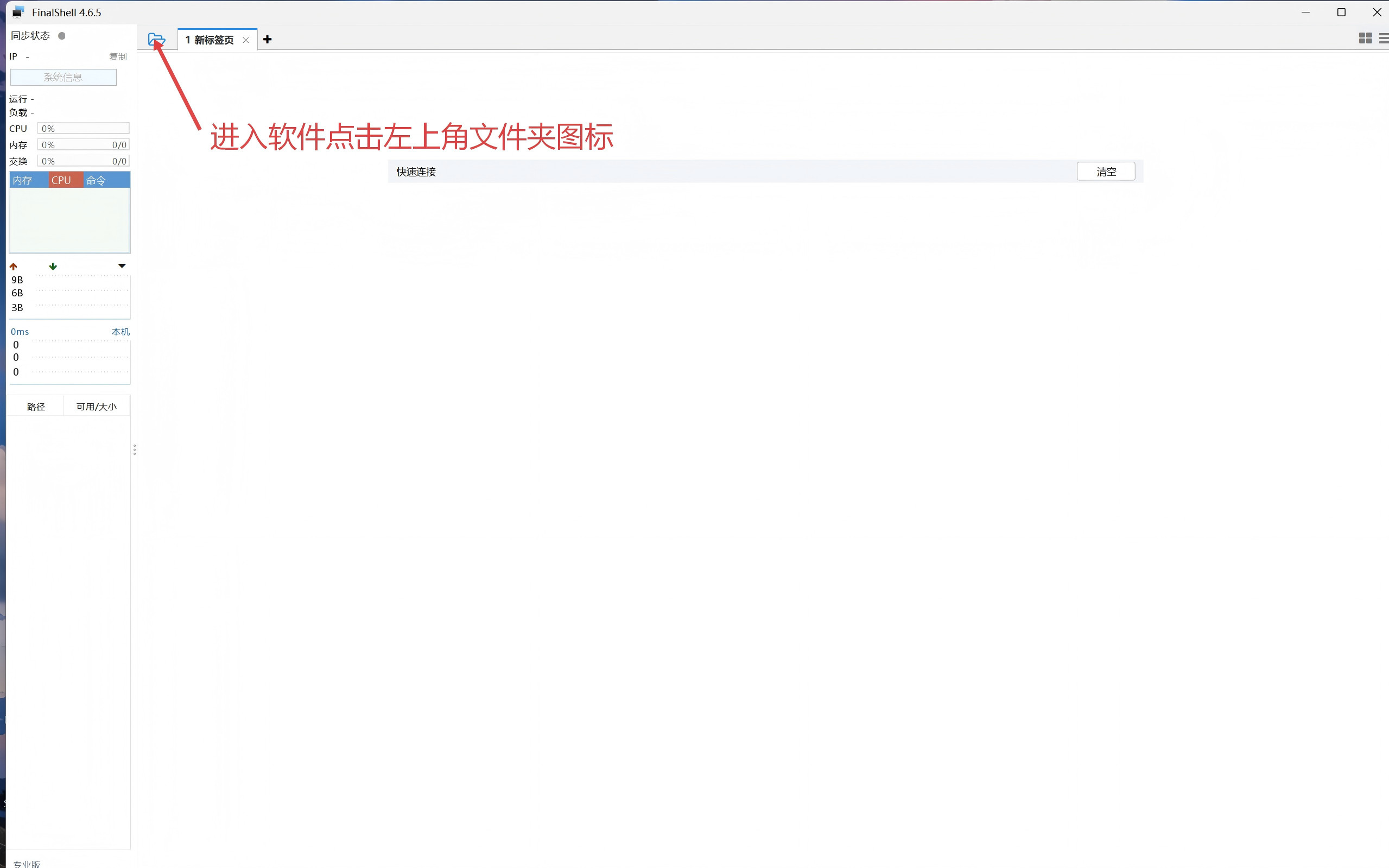
会弹出这样的窗口,继续点击窗口左上角图标
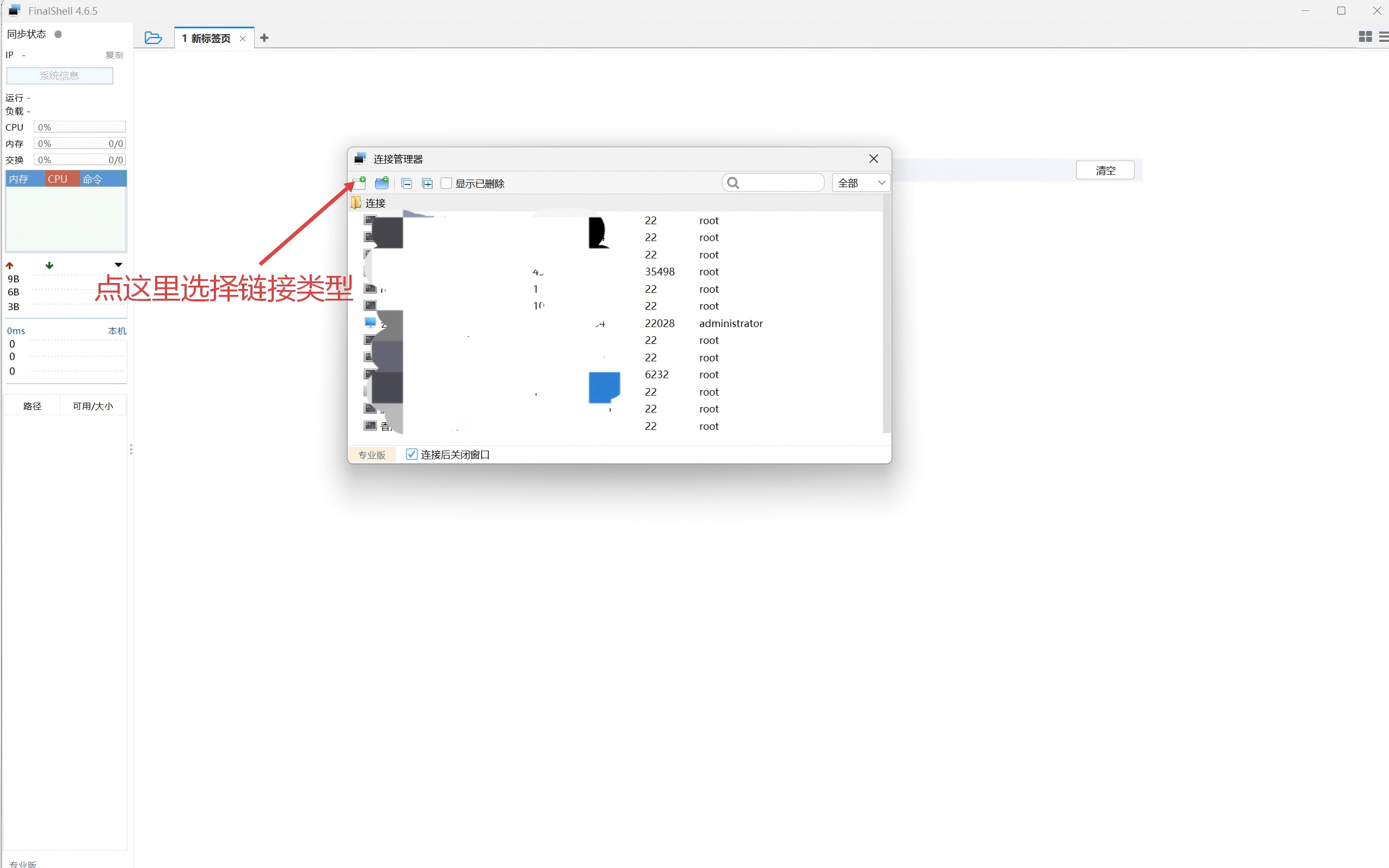
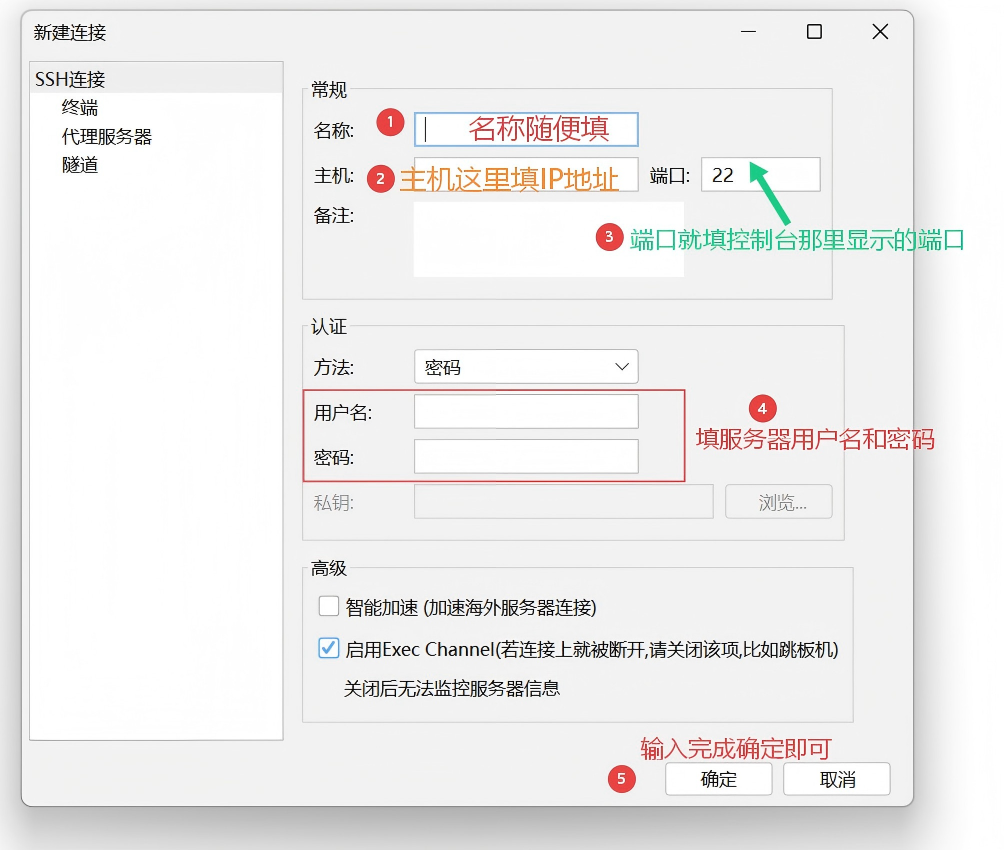
选择链接类型为SSH连接,这个工具支持SSH和Windows远程桌面,选择好进入下图,按图来填写服务器信息即可
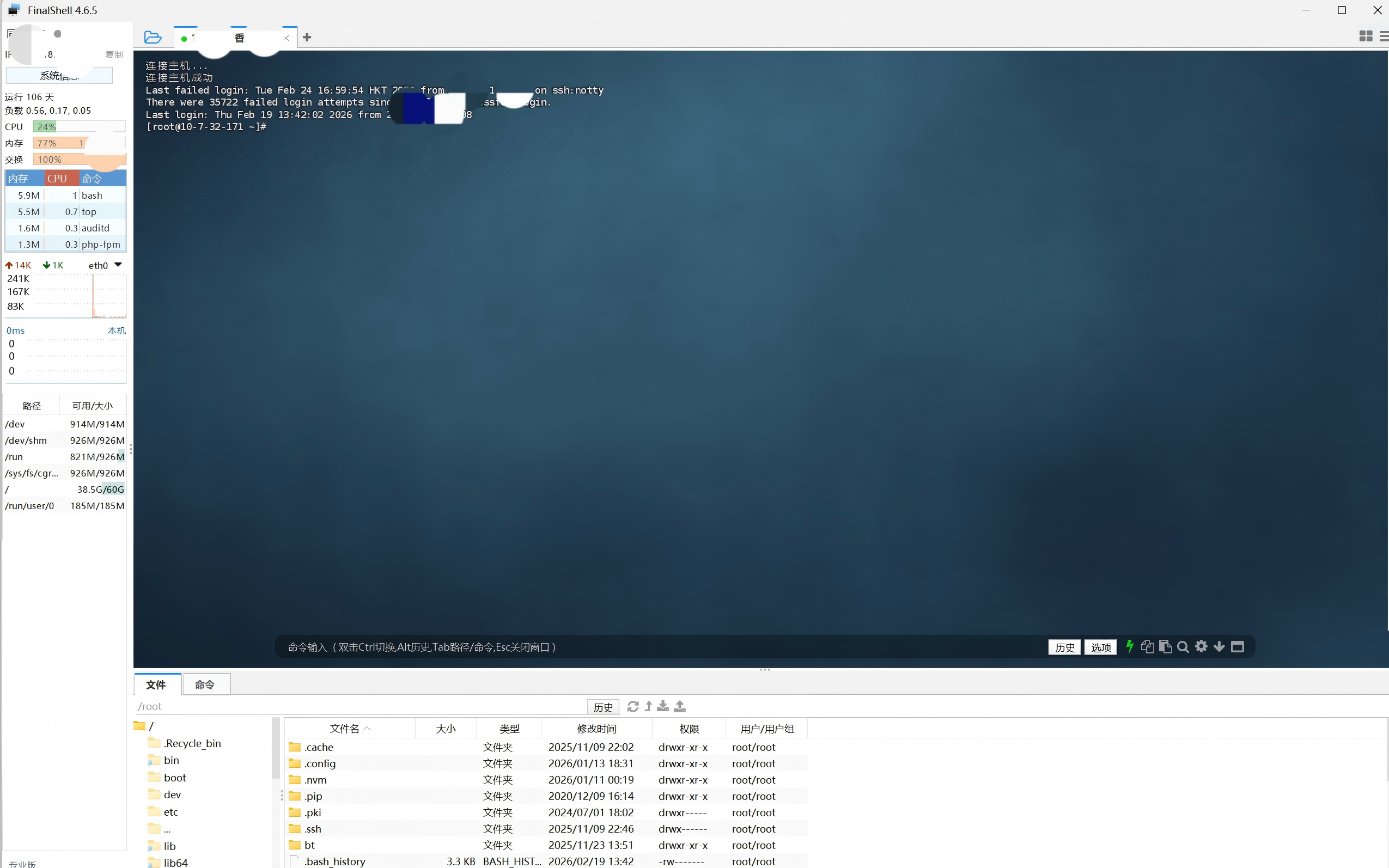
最后连接成功就是下图这样,首次连接会让你确认一下密钥,接受并保存即可。
移动端连接方法
手机连接推荐使用Termius软件,可以直接在手机应用商店下载,岑析云已打包好,如不想麻烦,可直接在岑析云 用户中心-资源中心-文件下载 直接下载 资源中心
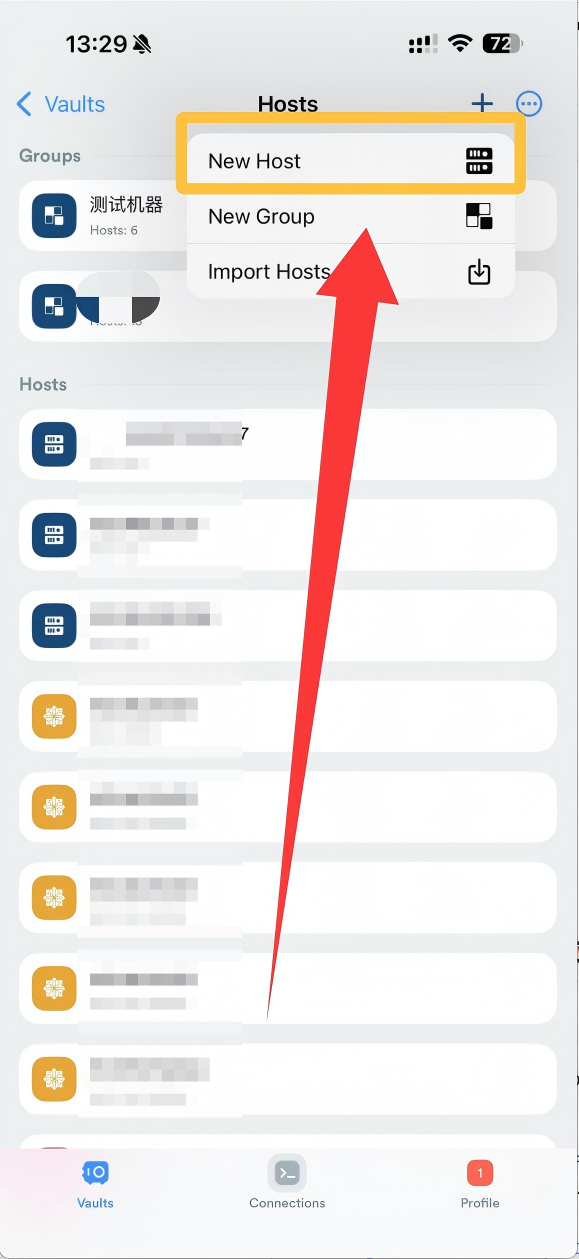
打开APP 点击右上角的 + 图标

点击 New Host
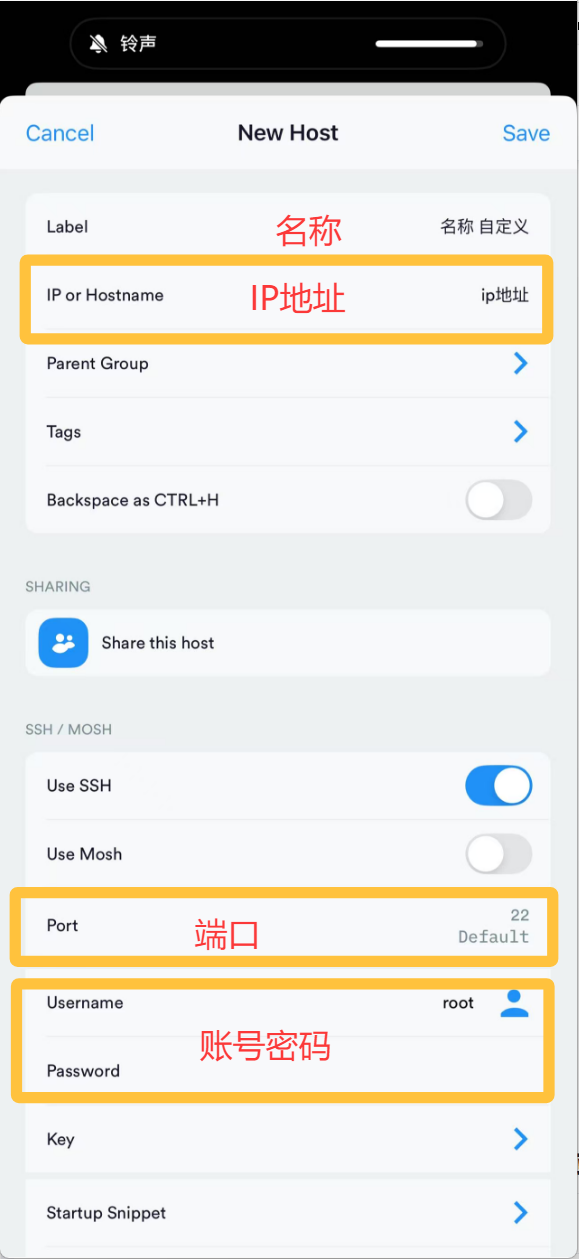
按照服务器的配置填写 ip地址 端口 用户名 密码
链接成功